

如何从格式化的WD硬盘恢复数据?
外部硬盘比系统驱动器更方便,因为您可以将其随身携带。 您可以在外部驱动器上存储大量重要数据,也可以使用它很容易地将文件从一个系统传输到另一个系统。 但是,如果您使用的是诸如Western Digital这样的流行外部硬盘,则在不同情况下WD外部硬盘上仍然可能会遇到严重的数据丢失情况。 在很多情况下,用户无意格式化其外部硬盘驱动器。 格式化WD硬盘后,大多数人认为所有文件都会永远丢失,并且无法恢复格式化的WD硬盘。 但是,这并不是完全正确的,因为借助高效的驱动器恢复应用程序可以进行格式化的WD硬盘驱动器恢复。
撤消格式是还原格式化的Western Digital硬盘驱动器整个文件的著名应用程序 & 几分钟之内即可找到文件夹。 从格式化驱动器进行数据恢复是可能的,因为没有文件从磁盘中删除,它们只是变得不可见。 格式化WD硬盘驱动器时,将从文件系统中删除所有条目,因此操作系统将无法访问文件。 由于文件仍位于各自的位置,因此您可以使用此出色的实用程序恢复格式化的WD硬盘文件。 但是在恢复之前,请勿重新格式化驱动器或在其上存储任何信息。 从格式化驱动器恢复数据 如果未将其替换为新数据,则可以使用此撤消格式工具进行操作。
在以下情况下,撤消格式化软件将对格式化的WD硬盘驱动器有效:
- 您可以格式化WD外部磁盘以尝试更改其文件系统。 很多时候,当您要在其他系统中访问它时,可能需要根据系统对其进行格式化。 每当您更改文件系统时,便会间接格式化磁盘。 如果没有正确的备份,则会丢失驱动器中的所有信息。
- 如果外部磁盘已被病毒感染,并且会创建不同类型的未知文件,则可能需要对其进行格式化,从而使磁盘变慢。 如果在防病毒扫描之后无法消除这些外部威胁,则格式化是摆脱此问题的唯一选择。 在这种情况下,您可以使用此撤消格式工具恢复格式化的WD硬盘驱动器。
除了这些原因之外,您可能会在意外格式化WD驱动器或遇到格式化错误后丢失文件。 无需担心,此应用程序是专门为在每种情况下格式化WD硬盘驱动器而设计的。应用程序具有执行的能力东芝Satellite的数据恢复, 格式化硬盘驱动器的HP和其他PC。 该工具可以从不同类型的外部磁盘以及存储卡,笔式驱动器,多媒体卡等还原所有类型的文件。此外,您可以在Windows和Mac操作系统上使用此应用程序来恢复格式化的WD硬盘。 该工具非常易于使用,并且可以在不同版本的Windows和Mac操作系统上完全恢复数据后预览文件。
从格式化的WD硬盘恢复数据的步骤:
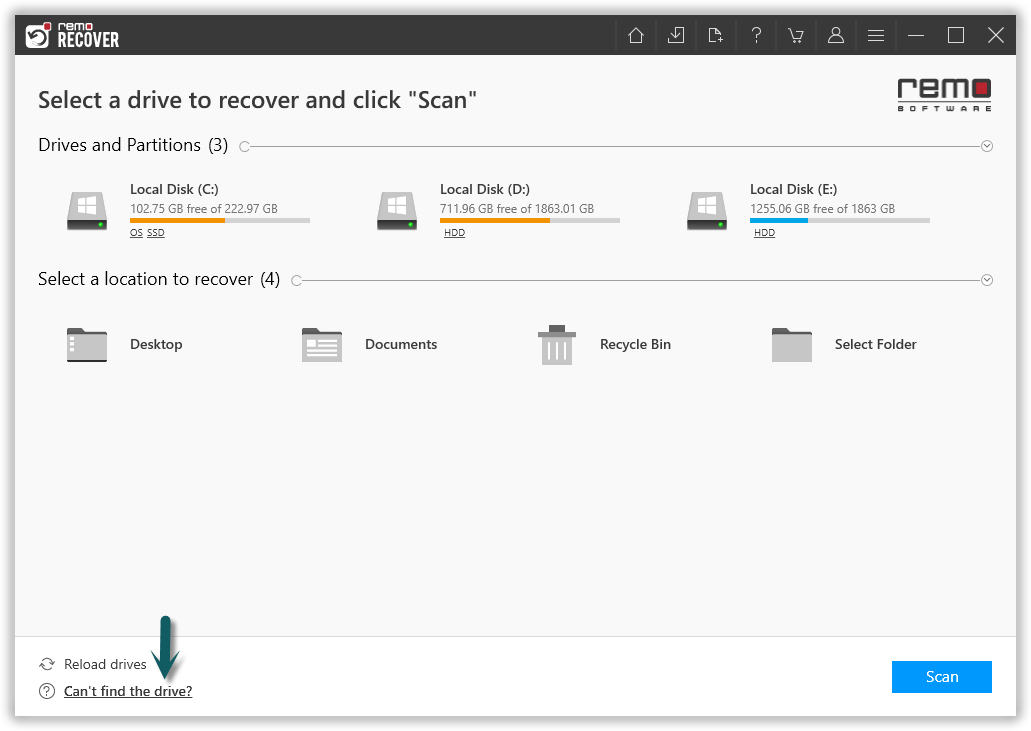
步-1: 在系统上下载并安装免费版本的“撤消格式工具”。 将WD硬盘驱动器连接至系统。 启动软件并选择 Recover Partitions 主屏幕上的选项。 然后,您将在系统中看到可用的物理和逻辑驱动器的列表。 从需要恢复文件的位置选择格式化的WD驱动器,然后单击 scan 纽扣
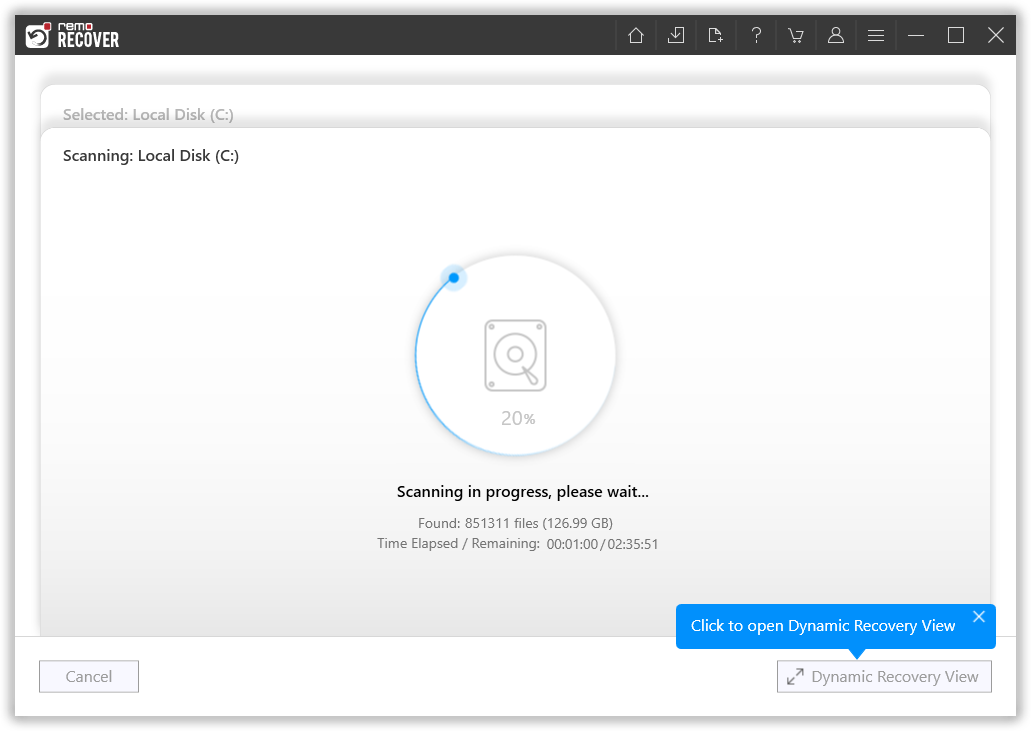
步-2: 现在,软件将扫描格式化的驱动器以找到文件。
步-3: 扫描过程完成后,将显示已恢复文件的列表。 该软件可以让您查看恢复的文件 Data View, 和 File Type View.
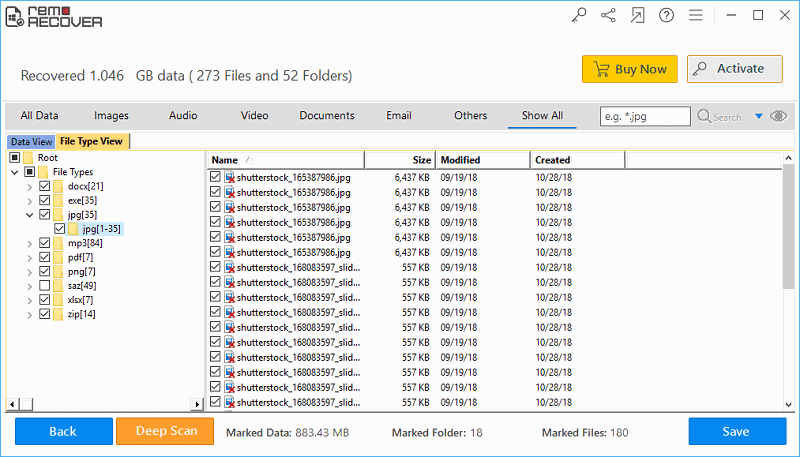
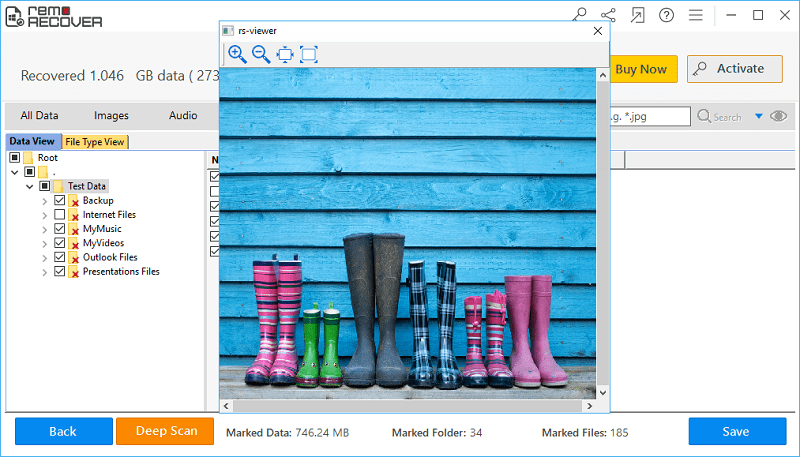
步-4: 然后,在保存恢复的文件之前,您可以预览每个恢复的文件。 只需右键单击相应文件,然后单击 Preview 预览文件的选项。
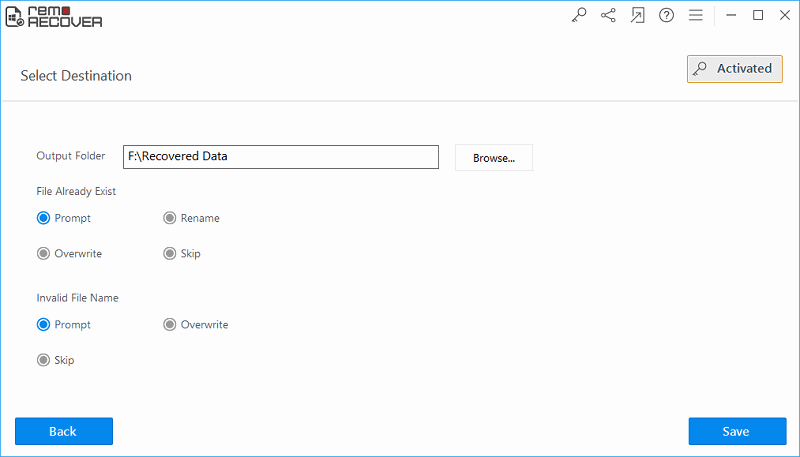
步-5: 最后,如果您对工具的恢复结果感到满意,请激活该工具的完整版本,并将恢复的文件保存在您选择的位置。.